「新NISAを始めたいけど、楽天証券の口座開設って難しそう…」
私も最初はそう思っていました。
証券口座って聞くと、なんとなく
- 手続きが難しそう
- 書類が多そう
- パソコンじゃないと無理そう
みたいなイメージがありますよね。
でも実際にやってみると、楽天証券の新NISA口座開設はスマホだけでかなり簡単でした。申し込みから本人確認・初期設定まで、スマホだけで全部進められました。
 ゆず
ゆず「登録は5分もかからなかったよ」
この記事では、投資初心者向けに楽天証券で新NISA口座をスマホで開設する手順を、できるだけわかりやすくまとめます。「難しそう」で止まっている人でも、この記事どおり進めればかなりスムーズにできます。
そもそも口座開設に何日かかるか気になる方はこちら⇩
楽天証券の新NISA口座開設はスマホだけでできる
結論から言うと、楽天証券の新NISA口座開設はスマホだけでできます。
私もスマホだけでやりましたが、パソコンは一切使いませんでした。
スマホでやる流れはざっくりこんな感じです。
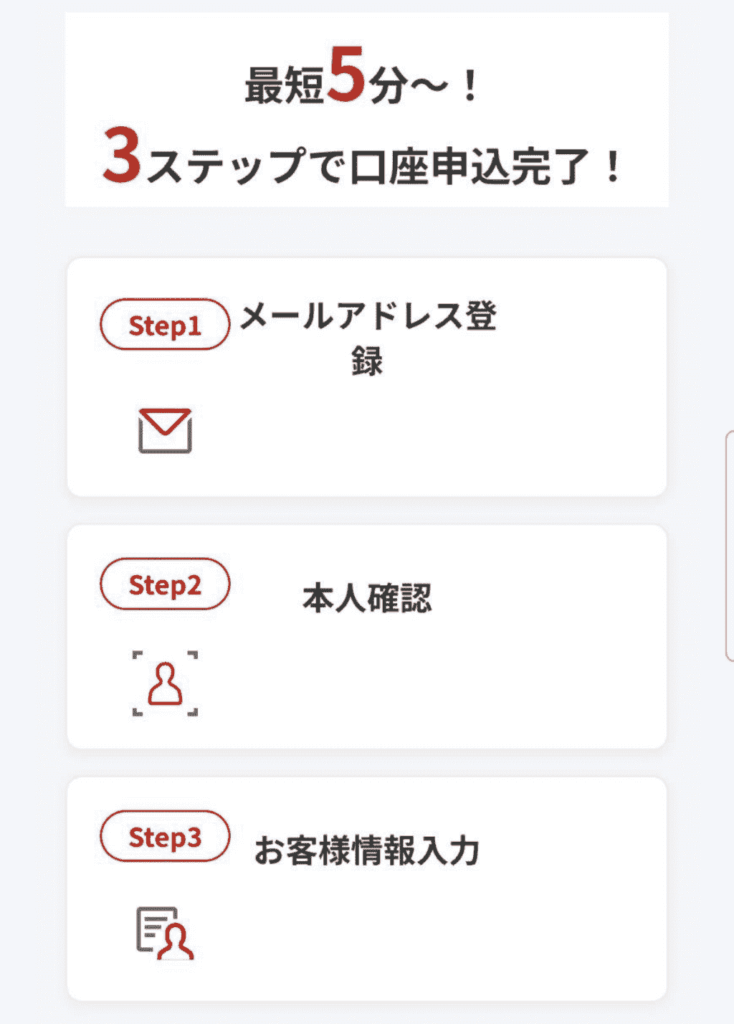
最初は難しそうに見えますが、やること自体はかなりシンプルでした。ひとつずつ順番に進めれば大丈夫です。
先に準備しておくもの
申し込む前に、これだけ手元に用意しておくとかなりスムーズです。
- スマホ
- マイナンバーカード(おすすめ)※なければ運転免許証でもOK
- 銀行口座の情報
- メールアドレス
これだけです。
特に大事なのが、マイナンバーカードを先に用意しておくこと。 楽天証券はスマホで本人確認が完結するので、マイナンバーカードがあるとかなりスムーズです。スマホ撮影で本人確認をすると、最短翌営業日で口座開設が完了します。
私は最初マイナンバーカードがすぐ見つからなくて少し焦ったので、先に手元に揃えてから始めるのがおすすめです。
ゆず「暗証番号の準備も忘れずに!」
手順① 楽天証券の口座開設ページから申し込む
まずは楽天証券の口座開設ページにアクセスして、「口座開設(無料)」をタップしてスタートです。

最初にやることはこれだけです。
- メールアドレスを入力して送信
- 届いたメールのURLを開く
- 申し込みページへ進む
ここはかなりシンプルで、普通のアプリ登録に近い感じです。メールが届くまで少し時間がかかることがあるので、迷惑メールフォルダも確認しておくといいです。
手順② お客様情報を入力する
次に、基本情報を入力していきます。
入力する内容はこんな感じです。
- 名前・生年月日
- 住所・電話番号
- 職業
ここはスマホでそのまま入力していくだけで、難しいところはほとんどありませんでした。普通の会員登録にかなり近い感覚です。
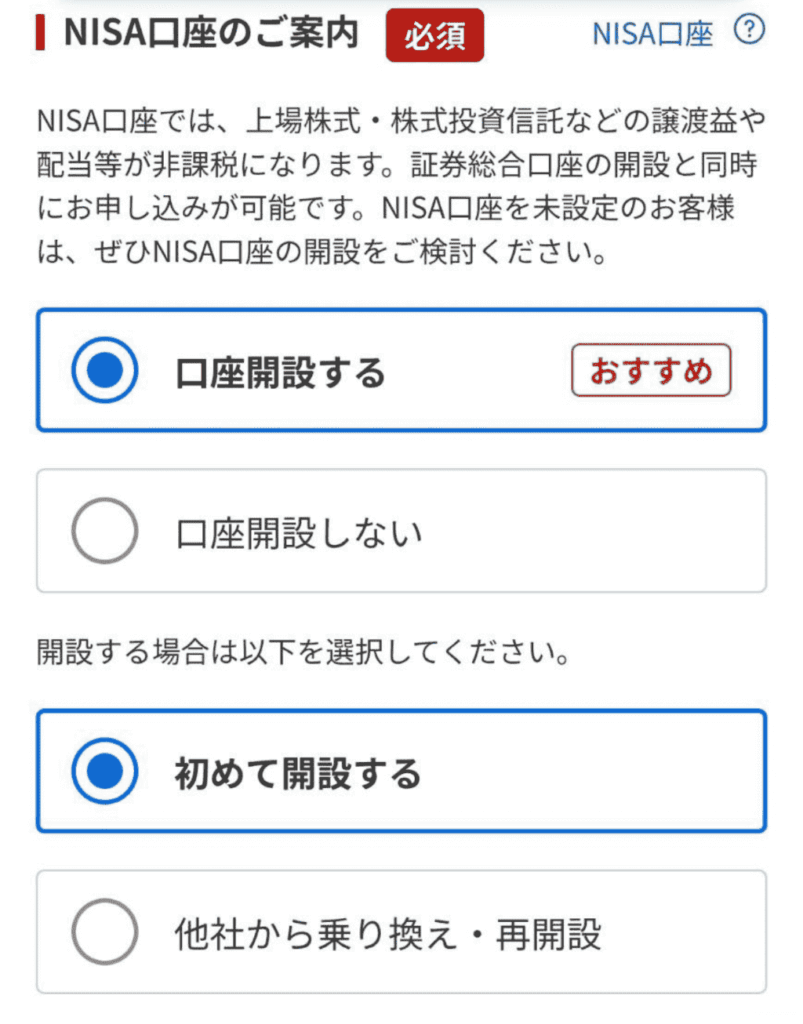
ここで大事なのが、「NISA口座を申し込む」を選ぶこと。 証券口座と一緒に新NISA口座も申し込めるので、ここで忘れずにチェックしておきましょう。ここを見落とすと後から改めて申し込む手間が増えてしまいます。
手順③ スマホで本人確認をする
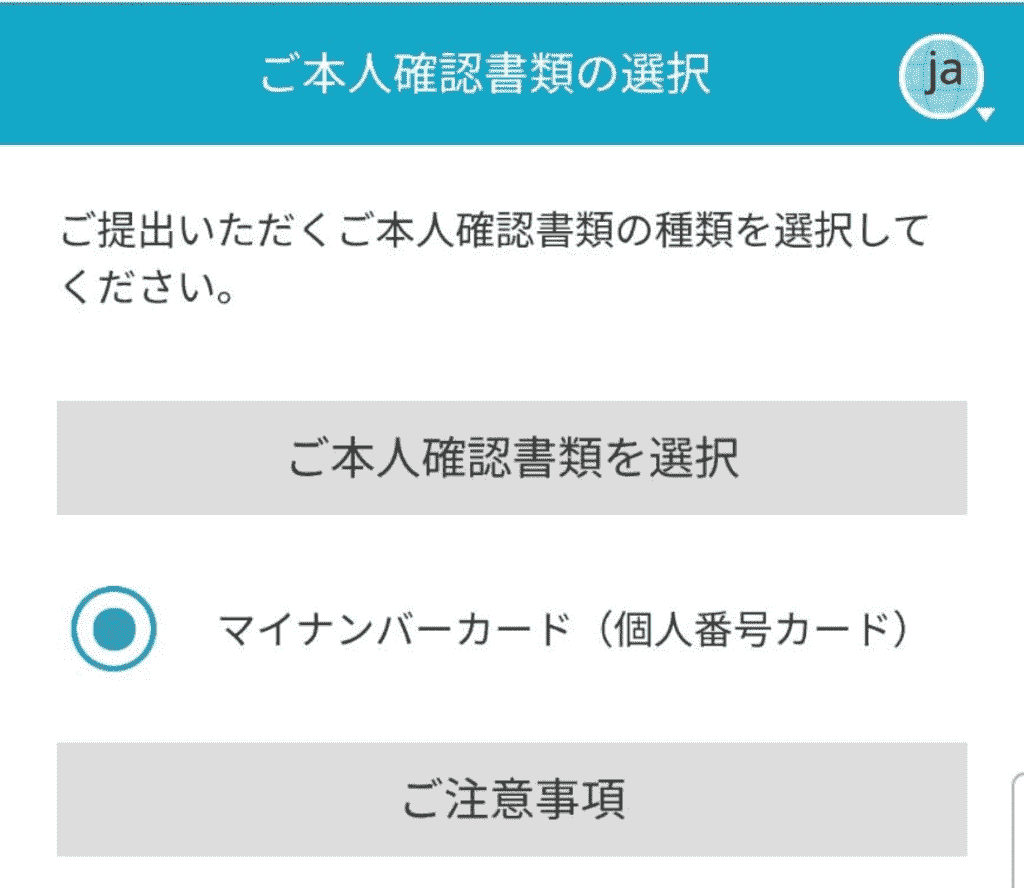 ゆず
ゆず「まだ免許を持ってないから、マイナンバーカードにしたよ」
ここが少し緊張しますが、スマホならかなり簡単です。
やることはこれだけです。
- マイナンバーカード(または運転免許証)を撮影
- 顔写真を撮影
- 提出
スマホの案内どおり進めれば、そこまで難しくありません。
ただし、撮影のときにこの3つだけ気をつけると一発でうまくいきます。
- 明るい場所で撮る
- 反射しないようにする
- 手ブレしないようにゆっくり撮る
私は最初に暗い部屋でやってしまって撮り直しになりました…。窓際の明るい場所で一気にやるのがおすすめです。
手順④ ログインIDが届いたら初期設定をする
審査が終わると、楽天証券からログインIDがメールで届きます。
届いたら楽天証券にログインして、初期設定を進めます。
ここでやることはこんな感じです。
- ログイン
- 暗証番号の設定
- 出金先口座の登録
- 初期設定の完了
最初は少し証券っぽい画面になりますが、案内どおり進めれば大丈夫でした。楽天銀行をすでに使っている場合は、出金先口座の登録がかなりスムーズです。ここも楽天ユーザーの強みだと感じました。

手順⑤ 新NISA口座の開設完了を待つ
ここで終わりではなく、最後に新NISA口座の確認があります。
楽天証券では、
- 総合口座の開設
- 新NISA口座の開設
が少し別で進みます。なので、
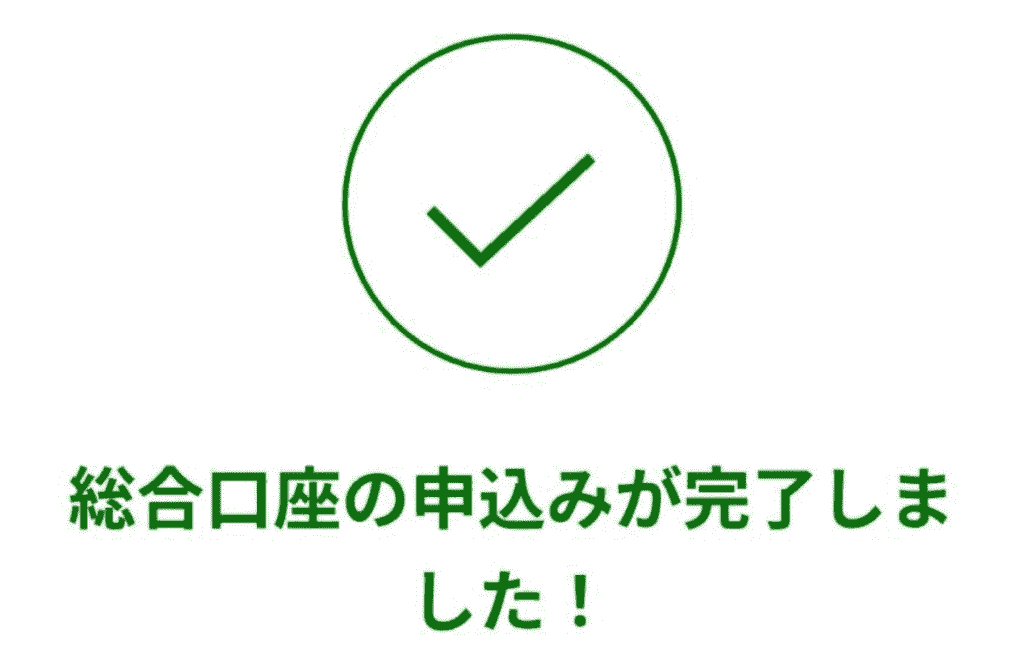
- ログインはできる
- でも新NISAはまだ審査中
という状態が最初はあります。これ、かなり普通のことです。
新NISA口座は税務署確認があるため、本開設まで1〜2週間くらいかかることがあります。 私も最初「なんでまだ使えないの?」と焦りましたが、普通の流れでした。ここは待つだけでOKです。
実際にやってみて感じたこと
楽天証券の口座開設、実際にやってみた正直な感想は——
「思っていたより全然ムズくなかった」
でした。
最初は「証券口座」という言葉にビビっていましたが、やることは入力・撮影・待つの繰り返し。普通のアプリ登録の延長に近い感覚でした。
強いて言うなら、緊張したのは本人確認の撮影くらいです。あとは案内どおりに進めるだけで、難しいことは特にありませんでした。

まとめ
楽天証券の新NISA口座開設は、スマホだけでかなりスムーズに進められます。
流れをまとめるとこうなります。
- 口座開設を申し込む(メールアドレス登録)
- お客様情報を入力(NISAの申し込みも忘れずに)
- スマホで本人確認(明るい場所で一気に)
- ログインIDが届いたら初期設定
- 新NISA口座の開設完了を待つ(1〜2週間)
最初は難しそうに見えますが、実際にやってみると「思ったよりシンプル」というのが正直な感想でした。
新NISAを始めたいなら、まずはスマホで口座開設してみるのが最初の一歩です🌿
SBI証券で開設したい方はこちら
楽天ユーザーでない方や、迷って決めきれない方はSBI証券も候補のひとつです。
どちらを選べばいいか迷っている方は、先にこちらの比較記事を読んでみてください。

コメント